Avez-vous déjà essayé de récupérer vos données auprès de Google ? Entre les menus complexes, les formats de fichiers illisibles et les délais d’attente, l’expérience peut vite tourner au cauchemar. Pourtant, c’est votre droit le plus strict. Voici comment procéder simplement.
Pourquoi récupérer ses données Google ?
Chaque jour, Google collecte des centaines d’informations sur vous : vos recherches, vos emails, vos photos, vos trajets GPS, vos vidéos regardées sur YouTube, vos contacts, vos fichiers Drive…
En effet, depuis l’entrée en vigueur du RGPD en 2018, vous disposez d’un droit de portabilité sur ces données. Concrètement, cela signifie que vous pouvez à tout moment demander à Google de vous remettre une copie de tout ce qu’il a collecté sur vous.
Pourquoi voudrait-on faire ça ? Les raisons sont nombreuses :
- Changer de service et emporter ses données avec soi
- Faire une sauvegarde personnelle de ses photos et emails
- Comprendre ce que Google sait réellement de vous
- Supprimer son compte Google en récupérant ses données au préalable
Qu’est-ce que Google Takeout ?
Google Takeout est l’outil officiel de Google qui vous permet d’exporter une copie de vos données personnelles. Il est accessible gratuitement à tous les titulaires d’un compte Google.
Ainsi, depuis Google Takeout, vous pouvez exporter les données de plus de 50 services Google différents, notamment :
- Gmail : tous vos emails
- Google Photos : l’intégralité de vos photos et vidéos
- Google Drive : vos fichiers et documents
- YouTube : votre historique de visionnage et vos commentaires
- Google Maps : votre historique de localisation
- Google Chrome : vos favoris et votre historique de navigation
- Google Contacts : votre carnet d’adresses
- Google Agenda : vos événements et rendez-vous
Comment utiliser Google Takeout — guide pas à pas
Étape 1 — Accéder à Google Takeout
Rendez-vous sur takeout.google.com et connectez-vous avec votre compte Google.
Étape 2 — Sélectionner les données à exporter
Par défaut, Google Takeout sélectionne tous les services. Vous pouvez soit tout exporter d’un coup, soit sélectionner uniquement les services qui vous intéressent en décochant les autres.
Pour chaque service, un bouton « Toutes les données incluses » vous permet de filtrer plus précisément les données à exporter — par exemple, uniquement les emails d’une certaine période.
Étape 3 — Choisir le format d’export
Cliquez sur « Étape suivante » pour configurer votre export :
- Type de fichier : ZIP (recommandé) ou TGZ
- Taille de l’archive : de 1 Go à 50 Go par fichier
- Mode de livraison : téléchargement direct, envoi par email, ou sauvegarde dans Google Drive, Dropbox ou OneDrive
Étape 4 — Lancer l’export et patienter
Cliquez sur « Créer une exportation ». Google prépare ensuite votre archive. Selon la quantité de données, cela peut prendre de quelques heures à plusieurs jours.
Vous recevrez un email dès que votre archive est prête à télécharger.
Étape 5 — Télécharger et ouvrir l’archive
Une fois l’email reçu, cliquez sur le lien de téléchargement. Vous obtenez un fichier ZIP qui contient des dossiers organisés par service. Les données sont stockées dans des formats standards : JSON, CSV, MBOX pour les emails, MP4 pour les vidéos.
Le problème de Google Takeout
Google Takeout est un outil puissant, mais il présente plusieurs limitations importantes :
- Les formats sont complexes : les fichiers JSON et MBOX ne sont pas lisibles directement sans outil technique
- Les délais peuvent être longs : jusqu’à plusieurs jours pour les gros comptes
- Pas de visualisation : vous obtenez des fichiers bruts, sans interface pour les explorer facilement
- Pas d’action possible : Takeout vous donne une copie, mais ne vous permet pas de supprimer ou modifier vos données directement
C’est précisément ce problème que MyPaD résout.
Comment MyPaD simplifie la récupération de vos données Google
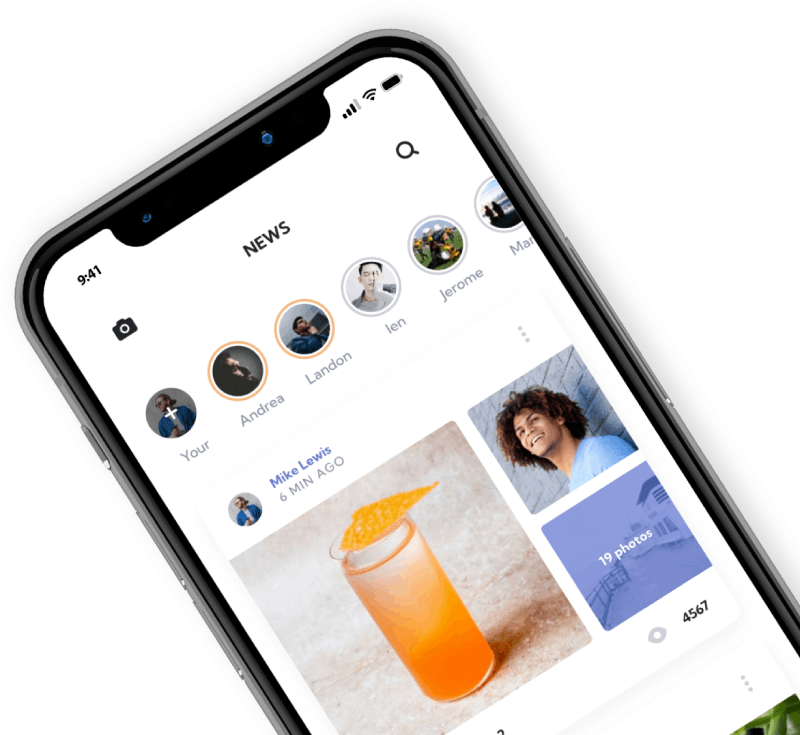
Avec MyPaD, vous n’avez plus besoin de passer par Google Takeout et de décrypter des fichiers JSON. L’application se connecte directement à votre compte Google et vous offre une interface claire pour visualiser, gérer et supprimer vos données en quelques clics.
Concrètement, MyPaD vous permet de :
- Visualiser vos données Google dans une interface lisible et intuitive
- Gérer votre historique d’activité Google et YouTube
- Supprimer les données que vous ne souhaitez plus conserver
- Centraliser vos données Google avec celles de Microsoft et bientôt Facebook
De plus, contrairement à la majorité des applications, MyPaD ne stocke pas vos données personnelles. Vos identifiants ne quittent jamais votre appareil.
Vos droits sur vos données Google
Le RGPD vous garantit plusieurs droits fondamentaux sur vos données Google :
- Droit d’accès : obtenir une copie de toutes vos données
- Droit de portabilité : transférer vos données vers un autre service
- Droit à l’effacement : demander la suppression de vos données
- Droit de rectification : corriger des informations inexactes
Pour exercer votre droit à l’effacement directement auprès de Google, rendez-vous dans
Mon compte Google → Données et confidentialité.
Conclusion
Google Takeout est un premier pas pour reprendre le contrôle de vos données personnelles. C’est pourquoi MyPaD va plus loin en vous offrant une solution complète pour gérer, visualiser et supprimer vos données sur Google, Microsoft, YouTube et bientôt Facebook — sans complexité technique, et dans le respect total de votre vie privée.